开始
快速上手
从选课到输入、提交和查看反馈,完成第一次句子练习
先选一节课,再完整练习一句。本页的课程训练截图展示“中译英”模式;首页免登录场景试玩有自己的界面,操作以试玩页提示为准。
1. 选择课程和课时
打开发现课程,按教材版本、年级或主题寻找需要的内容。进入课程详情后选择课时,留意页面标出的免费试学范围和会员要求。登录后可以在我的学习继续已有课程。

示例账号的第一课已完成,点击“复习”可再次进入;未完成课时按页面显示的“开始”或“继续”进入。
重新进入学过的课时时,课前面板会提示上次学到第几句,可直接继续;需要完整重练时选“从头开始”。这两个入口会影响本次从哪里练,不要仅凭按钮名称判断自己是否丢了历史进度。
2. 选择“中译英”,开始练习
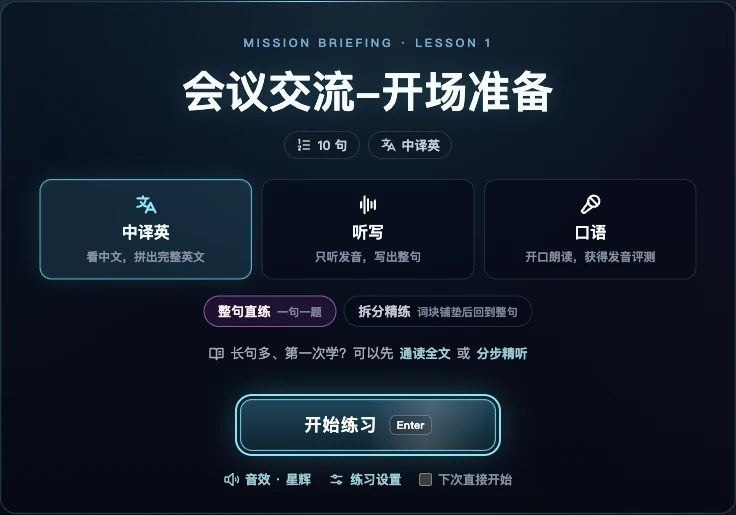
课前面板提供“中译英”“听写”“口语”。第一次练习可先选“中译英”,点击“开始练习”。
看不懂长句时,可以先点“通读全文”理解意思,再做“分步精听”,从盲听逐渐揭示首字母、原文与中文。预习结束再回到输入练习,详见课文预习与分步精听。
阅读中文提示,在输入区逐字输入英文。遇到困难时,点击“提示”或“查看答案”;这些按钮显示在训练页底部。

3. 提交后查看反馈,再进入下一句
输入完成后按 Enter 或点击“提交答案”。如果出现错误,按页面反馈修改;答对后先看英文、音标和句子结构,再点击“下一句”或按 Enter 继续。

有疑问时可阅读本句讲解。启用 AI 且账号可用时,会出现“AI 老师”入口;显示“课程参考”时,看到的是课程已有讲解。两者的使用方式见AI 老师与课程参考。
4. 查看本课结果,安排复习
完成全部句子后,点击“完成本课”,结算面板会展示完成句数、首答正确、最佳连击、主动学习时间、修正完成和提示使用等数据。不同练习入口的统计项目可能不同,详见结算与统计。
课程练习中记录的错题可在错题本查看。先检查具体错词,再根据页面的待复习安排练习,不必为了清空数字删除记录。
遇到自己想积累的好句子,也可以用书签收藏整句或短语,再从今日复习按计划巩固;不必等它变成错题才复习。
手机和平板
可直接使用移动浏览器打开网站。输入时留意当前键盘语言;如果输入或声音异常,可先查看常见问题。添加到主屏幕的操作见账户与多端设置。